
Эта инструкция описывает, как разместить кнопку покупки билетов на странице конкретного события вашего сайта. Виджет открывается поверх вашей страницы и проводит покупателя через выбор мест и оплату, не уводя его с вашего сайта.
Если вы только осваиваете систему и продаж еще не было, начните с инструкции «Первые шаги: с чего начать продажу билетов»: виджет там последний шаг, а до него – способы оплаты, продавец, площадка со схемой зала и событие с ценами.
Что нужно сделать
- Создать продавца с доступом к виджету.
- Добавить способ оплаты (эквайринг) для приема платежей.
- Получить код виджета для нужного события.
- Вставить код на свой сайт.
Шаг 1. Создать продавца
Виджет не работает «сам по себе» – он всегда продает от имени продавца. Поэтому первым делом нужно создать продавца и выдать ему доступ к виджету.
- В левом меню откройте раздел «Продажи» → «Продавцы» и нажмите «Добавить».
- На вкладке «Основное» заполните «Название» – например, «Виджет на сайте».
- Включите галочку «Доступ к виджету». Это и есть то, что разрешает продавцу продавать билеты через виджет.
- «Статус» – «Активно».
- Нажмите «Сохранить».
⚠️ Без продавца с включенным доступом к виджету кнопка покупки работать не будет.
Остальные поля карточки продавца для запуска виджета не нужны, но пригодятся позже: вознаграждение и сервисный сбор, реквизиты для документов, ограничение доступа к отдельным событиям. Все это разобрано в инструкции «Продавцы и доступ к событиям».
Шаг 2. Добавить способ оплаты (эквайринг)
Чтобы покупатели могли оплатить билеты картой, нужно настроить способ оплаты типа «Эквайринг» и сделать его доступным в виджете. Способы оплаты настраиваются на уровне вашей организации и автоматически доступны вашим продавцам.
- В левом меню откройте раздел «Система» → «Способы оплаты» и нажмите «Добавить».
- На вкладке «Основное» заполните «Название» – например, «Оплата картой».
- В поле «Тип» выберите «Эквайринг».
- Включите галочку «Доступно в виджете». Она появляется только для типа «Эквайринг» и определяет, что этот способ оплаты будет предложен покупателю в виджете.
- «Статус» – «Активно».
- Перейдите на вкладку «Эквайринг». В поле «Транспорт» выберите платежного провайдера (например, Сбербанк) и заполните параметры подключения – система покажет нужные поля (адрес шлюза, логин, пароль и так далее). Эти данные вы получаете у своего банка-эквайера.
- Нажмите «Сохранить».
💡 Если способов оплаты с доступом к виджету не будет, покупатель не сможет завершить заказ. Бесплатные билеты (с нулевой ценой) завершаются без оплаты автоматически.
Шаг 3. Получить код виджета для события
Когда продавец и эквайринг готовы, можно получить код виджета.
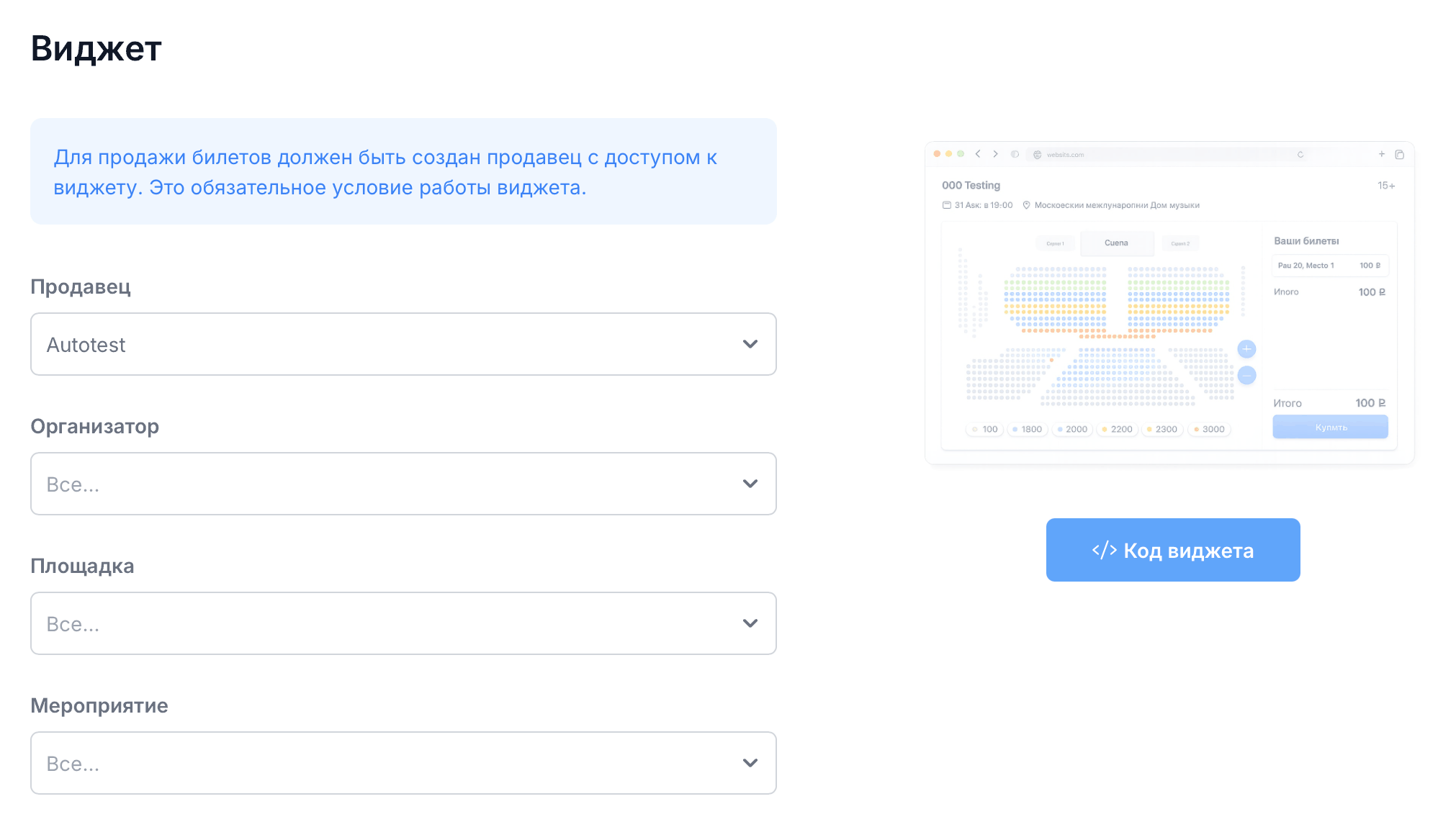
- В левом меню откройте раздел «Приложения» → «Виджет».
- В поле «Продавец» выберите созданного на шаге 1 продавца. В списке отображаются только продавцы с доступом к виджету.
- Чтобы виджет открывался сразу на определенном событии, заполните фильтры сверху вниз и в самом нижнем поле «Событие» выберите нужное. Остальные фильтры необязательные: если оставить поля пустыми, виджет откроется на афише со списком всех доступных событий этого продавца.
- Под фильтрами появится ссылка на виджет – ее можно скопировать кликом, например чтобы просто отправить покупателю прямую ссылку.
- Нажмите кнопку «Код виджета» – откроется окно с готовым кодом для вставки на сайт.
 Шаг 4. Разместить виджет на своем сайте
В окне «Код виджета» показаны два фрагмента кода. Их нужно вставить в HTML вашего сайта.
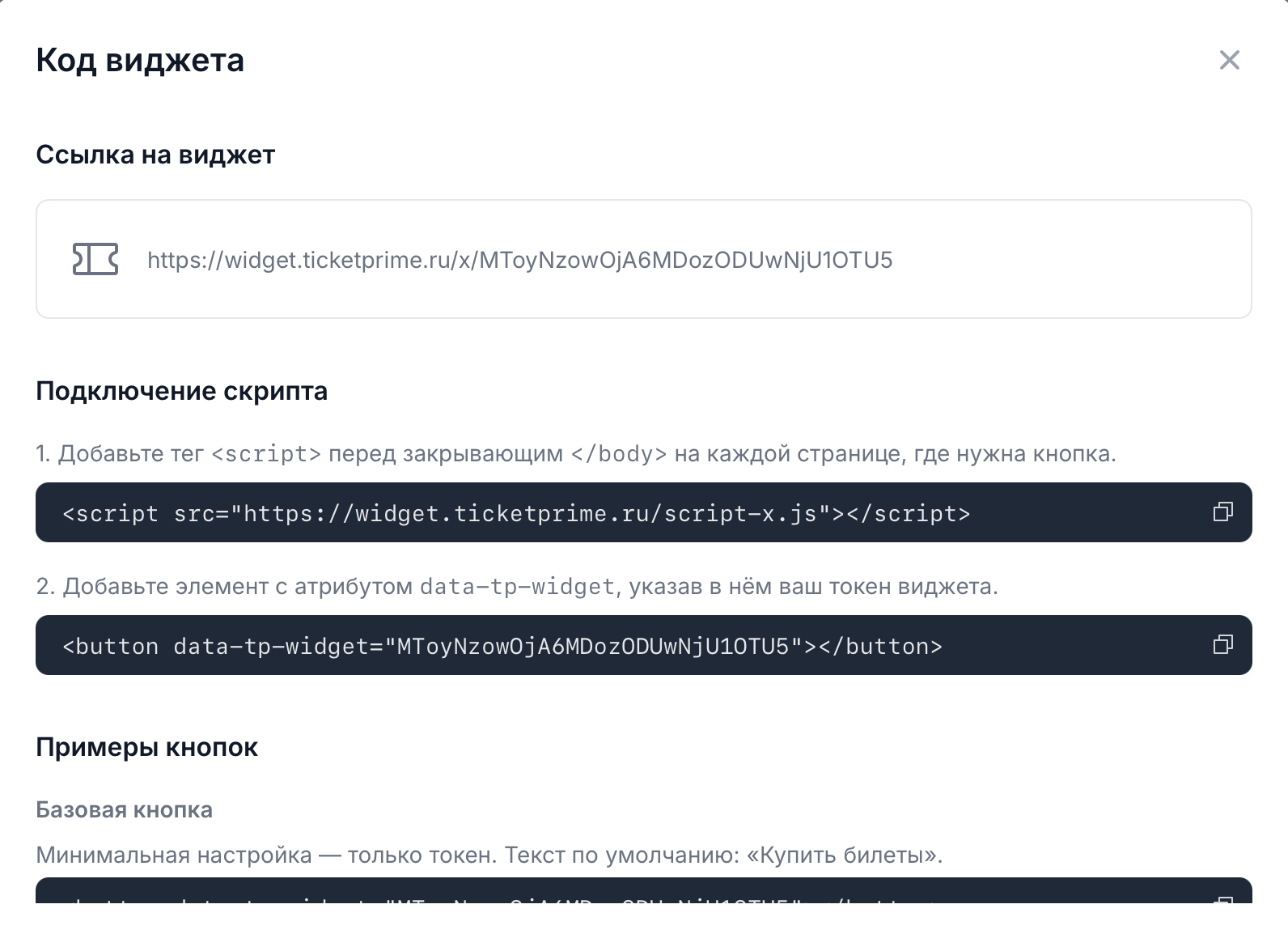 4.1. Подключите скрипт виджета
Добавьте этот скрипт один раз на каждой странице, где должна быть кнопка покупки, – прямо перед закрывающим тегом </body>:
<script src="https://widget.ticketprime.ru/script-x.js"></script>
4.2. Добавьте кнопку покупки
В том месте страницы, где должна появиться кнопка, вставьте элемент с атрибутом data-tp-widget. В качестве значения используйте токен виджета из окна «Код виджета» – он уже подставлен в готовый код в админке:
<button data-tp-widget="ВАШ_ТОКЕН_ВИДЖЕТА"></button>
Скрипт автоматически превратит этот элемент в кнопку. По клику откроется виджет на выбранном событии – покупатель выберет места и оплатит билеты, не покидая ваш сайт.
💡 Токен уже «привязан» к выбранному событию. Не нужно вручную править ссылки – просто скопируйте готовый код из окна «Код виджета». Для другого события сформируйте новый код.
Настройка внешнего вида кнопки
Кнопку можно настроить дополнительными атрибутами:
- data-tp-widget – токен виджета, полученный в админке. Обязательный.
- data-tp-text – текст кнопки. По умолчанию: «Купить билеты».
- data-tp-color – цвет фона кнопки, любой CSS-цвет. По умолчанию: #e5383b.
- data-tp-text-color – цвет текста кнопки. По умолчанию: #ffffff.
- data-tp-style – произвольные CSS-стили для кнопки.
Пример кнопки со своим текстом и цветом:
<button
data-tp-widget="ВАШ_ТОКЕН_ВИДЖЕТА"
data-tp-text="Билеты на концерт"
data-tp-color="#6c5ce7"
data-tp-text-color="#ffffff"
></button>
Виджет на любом элементе
Виджет работает на любом HTML-элементе: на кнопке, ссылке <a>, блоке <div>, тексте <span> и так далее. Достаточно добавить атрибут data-tp-widget:
<a href="#"
data-tp-widget="ВАШ_ТОКЕН_ВИДЖЕТА"
data-tp-text="Открыть продажу билетов"
data-tp-color="#0984e3"
></a>
Открытие виджета из своего кода
Если нужно открыть виджет по событию в вашем собственном скрипте – например, из своей кнопки или меню, – используйте вызов TicketPrime.open(token):
<button onclick="TicketPrime.open('ВАШ_ТОКЕН_ВИДЖЕТА')">
Открыть через JS API
</button>
Проверка
После размещения кода откройте страницу своего сайта:
- На странице появилась кнопка покупки билетов.
- По клику открывается виджет с выбором мест на нужном событии.
- На этапе оплаты доступен настроенный способ оплаты (эквайринг).
Если кнопка не появляется – убедитесь, что подключен скрипт script-x.js, а в атрибуте data-tp-widget указан корректный токен из окна «Код виджета».
Частые вопросы
Кнопка не появляется на сайте.
Проверьте, что тег <script src="https://widget.ticketprime.ru/script-x.js"></script> добавлен на страницу и что у элемента есть атрибут data-tp-widget с токеном.
В списке продавцов на странице «Виджет» пусто.
Значит, нет ни одного продавца с включенной галочкой «Доступ к виджету». Вернитесь к шагу 1 и включите ее.
Продавец выбирается, но нужного события в виджете нет.
Событие может быть закрыто для этого продавца – настройкой самого события или областью доступа в его карточке. Разбор – в инструкции «Продавцы и доступ к событиям».
На этапе оплаты нет способов оплаты.
Добавьте способ оплаты типа «Эквайринг» с включенным «Доступно в виджете» – шаг 2.
Нужно продавать на другое событие.
Повторите шаг 3: выберите другое событие и получите новый код виджета.